Tampilkan postingan dengan label Komputer. Tampilkan semua postingan

01 Juni 2014

Sharing WiFi Untuk main Game Multiuser

Mungkin dari judul posting kali ini teman-teman lebih mengetahui apa maksud dari judul tersebut. Game memang merupakan salah satu hiburan disaat pikiran suntuk ataupun disaat-saat anda mulai jenuh dengan kegiatan anda. Disaat-saat waktu luang game juga dapat menjadi sebuah hiburan bagi anda walaupun hanya sendiri yang memainkan game tersebut. Tapi bagaimana jika anda menginginkan bermain game bersama teman dalam sebuah game yang sama, sepertihalnya dengan main game online. 

Game Action sangat diminati oleh kalangan anak remaja maupun dewasa terutama bagi laki-laki game action First Person Shooter (FPS) sangat diminati. Game FPS yaitu game layaknya tentara yang menggunakan senjata untuk melindungi kawasannya dari serangan musuh. Pada kesempatan ini saya akan membagi sedit trik bagaimana caranya agar kita dapat bermain game dengan teman-teman kita secara bersamaan layaknya game online.

Game yang akan dimainkan adalah Counter Strike (CS) memang game ini sudah lama, tetapi masih diminati banyak orang termasuk saya juga, untuk dapat bermain bersama dibutuhkan sebuah server, untuk membuat server game berikut adalah langkah-langkahnya:
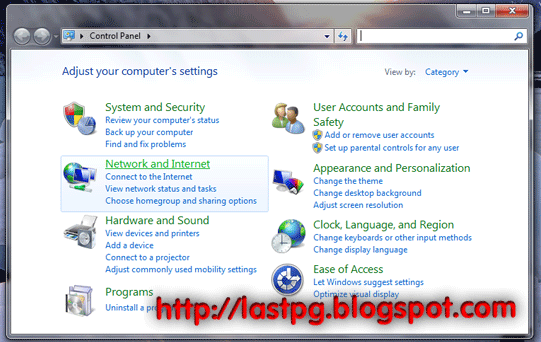
  1. Klik STARTControl Panel maka jendela control panel akan terbuka
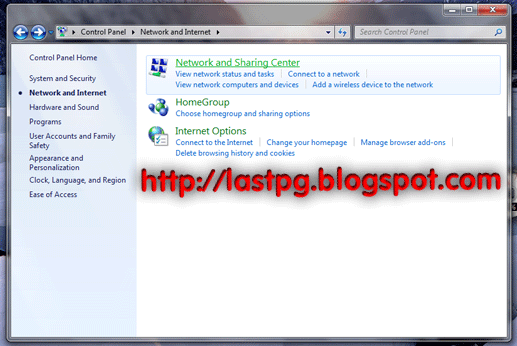
  2. Klik Network and Internet berikut gambar ilustrasinya

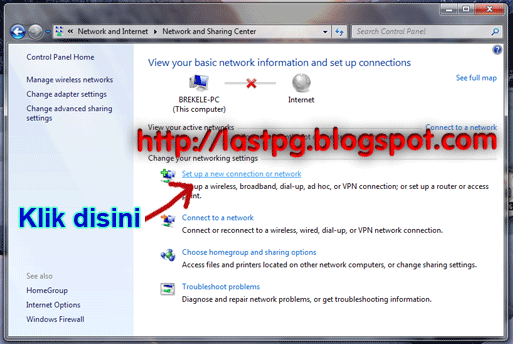
  3. Klik Network And Sharing Center (untuk lebih jelasnya lihat pada gambar dibawah ini)

  4. Klik Set up a new connection or network (untuk lebih jelasnya lihat pada gambar dibawah ini)

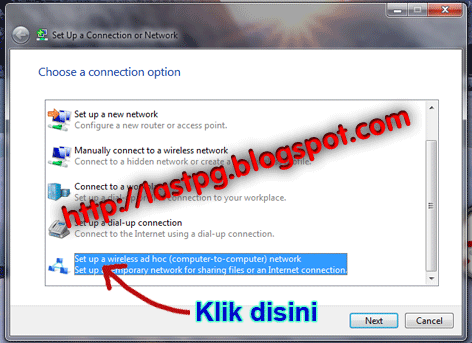
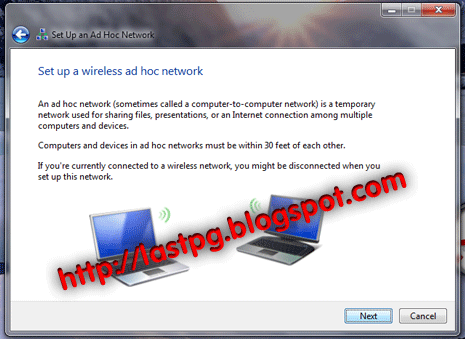
  5. Kemudian jendal baru akan terbuka, cari set up wireless ad hoc network berada paling bawah (untuk lebih jelasnya lihat pada gambar berikut ini)

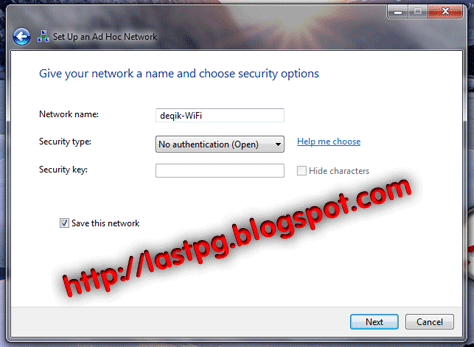
  6. Selanjutnya anda akan diminta untuk mengisi setingan server yang akan anda buat (contohnya dapat dilihat pada gambar dibawah)
    • Network Name adalah nama server yang akan anda buat disini saya menggunakan deqik-WiFi
    • Security Type adalah jenis keamanan yang digunakan, jika tidak menggunakan password pilih saja Open
    • Security Key adalah kata kunci jika anda menggunakan password
    Jangan lupa beri tanda centang pada Save this network. Jika semua data yang diperlukan sudah anda isi maka anda klik tombol Next

  7. Akan muncul jendela seperti gambar dibawah ini, anda klik tombol Next untuk melanjutkan ke proses berikutnya

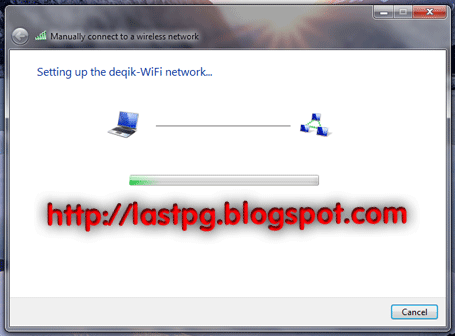
  8. Setelah itu akan muncul jendela seperti berikut, tunggu sampai prosesnya selesai

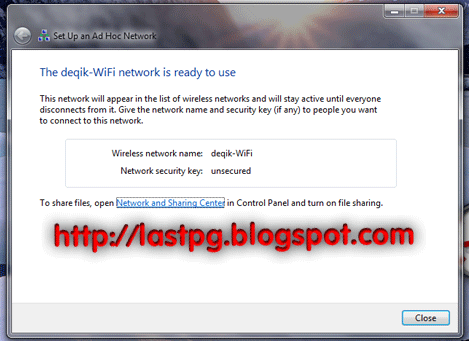
  9. Selanjutnya akan muncul jendela seperti berikut memberitaukan bahwa server telah selesai dibuat

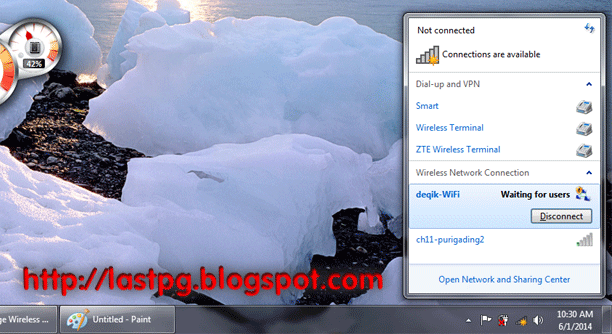
  10. Berikutnya anda cek koneksi wireless, cek apakah anda sudah terkoneksi dengan server anda (berikut gambarnya jika anda sudah terkoneksi dengan server anda)

  11. Anda telah berhasil membuat sebuah server


17 Oktober 2013
Mengatasi Virus Beautiful Girl Part 1 - Part 5

PENDAHULUAN
Beberapa hari yang lalu ada seorang teman yang datang ke rumah saya, pada saat itu saya lagi tidur, Ketika itu saya sedang tidur-tiduran hingga akhirnya tertidur, seorang teman datang ke kamar saya untuk membangunkan saya, katanya ada seseorang yang menunggu saya diluar, akhirnya pun saya bangun dan menemui teman tersebut, ketika saya tanya ada apa broo..? dia menjawab bahwa laptopnya terkena serangan peluru dengan kaliber 10mm. Saya pun bingung harus bilang apa, saya tanya peluru darimana? eh ternyata peluru dari flashdisk.
PEMBAHASAN
Singkat cerita bahwa laptopnya tersebut terkena serangan virus yang cukup meresahkan. Virus tersebut menyerang file MS. Word |.doc|.docx| dan mungkin ada beberapa file lagi. Baru dicek laptopnya ternyata virusnya menempel pada tugas sekripsinya, Bisa dibayangkan bro betapa bingungnya, apalagi ujiannya tinggal sebulan lagi. Ketika file tersebut dibuka tidak ada kejadian yang aneh, hanya saja ukuran file yang menjadi keluhan, kenapa semua file menjadi 9 KB? dulunya sampai 1200 MB, Ketika saya kopi file tersebut dan saya bawa ke laptop saya, ternyata file tersebut terdetek sebagai virus oleh AVIRA. Akhirnya pun saya tidak ingin menginstal AVIRA di laptop teman saya karena takut tugas sekripsinya nanti hilang, akhirnya saya gunakan SMADAV untuk melihat ekstensi filenya, ternyata file tersebut berekstendi |.jse| Saya coba lihat file yang tersembunyi, tenyata file MS. Word nya disembunyikan oleh virus tersebut. virus ini juga membuat shortcut yang bernama Beautiful_girl_part_1 sampai part_5. Akhirnya sayapun browsing dan menemukan cara untuk mengatasinya, bagi teman-teman yang mengalami hal yang sama, mungkin cara ini bisa diterapkan di laptop anda, berikut adalah cara mengatasinya:

PEMBERSIHAN
Untuk pembersihan tuntas gunakan PCMAV Express for Serviks-JS yang dapat didownload gratis disini.

PUSTAKA
Bagi teman-teman yang ini mengetahui apa dan bagaimana virus ini bisa mengunjungi link dibawah ini
http://virusindonesia.com.


24 Mei 2013

Membersihkan File bermasalah dengan CCleaner


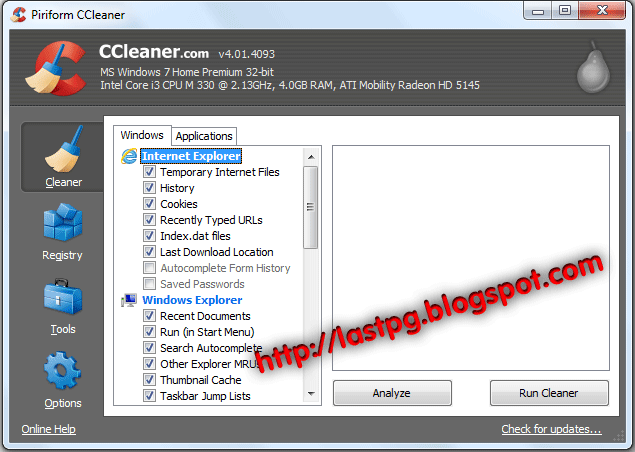
Sudah lama saya tidak menulis artikel di blog ini, dan seperti biasa saya akan memberikan sedikit ilmu saya kepada para pengunjung setia blog ini. Pada kesempatan kali ini saya akan berbagi aplikasi yang cukup populer, nama aplikasinya adalah "CCleaner". Sesuai dengan namanya aplikasi ini akan membersihkan file sampah yang ada di komputer anda tidak hanya itu CCleaner juga mampu membersihkan file Regedit yang bermasalah. Banyak kegunaan dari aplikasi ini salah satunya, yaitu:
  1. Membersihkan sisa-sisa sampah, recent file ataupun history pemakaian komputer, Bayangkan saja setiap file yang anda akses akan tersimpan history nya dan jika file itu bersifat rahasia, mungkin saja teman anda tanpa sengaja bisa membukanya. Untuk menghindari hal tersebut anda bisa menggunakan CCleaner

  2. Selain itu juga bisa membersihkan history browser anda, anda pasti tahu situs apa yang sering anda akses, kalo situs itu umum mungkin tidak berbahaya, tapi bagaimana kalau situs tersebut berbahaya. Tentu anda akan menghapus jejak anda agar situs tersebut tidak diketahui oleh orang lain

  3. Anda juga bisa menghapus program ataupun aplikasi lain yang sudah terinstal di komputer dengan CCleaner

  4. Jika dirasa perlu anda juga dapat menonaktifkan beberapa fungsi startup yang dijalankan oleh komputer secara otomatis
Baiklah itu hanya sekedar penjelasan dari saya mengenai fitur dari CCleaner versi 4.01, jika anda tertarik untuk mencobanya silahkan anda download disini.

Bagi teman-teman yang memerlukan penjelasan lebih lanjut silahkan berkomentar, komentar tidak saya batasi, terserah anda mau komentar apapun.


22 Februari 2013

Download Aplikasi Android dari Komputer

Android! Siapa sih yang belum tahu android? mungkin semua orang mengetahuinya, saya akan menjelaskan sedikit tentang android. Apa itu android? Definisi android secara sempit adalah sebuah sistem operasi berbasis linux yang dikembangkan oleh Google. Karena posting kali ini bertemakan Aplikasi android, maka dari itu saya tidak akan menjelaskan apa itu android secara luas, jika anda ingin mengetahui apa itu android secara luas anda bisa ketik "apa itu android" di google. Kemarin teman saya bertanya bagaimana sih cara mendownload aplikasi android di Googel Play melalui komputer? Akhirnya saya pun membantunya, dan sekaligus saya jadikan bahan posting, siapa tahu ada temen-temen yang memerlukan informasi tersebut, baiklah langsung saja kita simak bagaimana caranya

  1. Tentunya anda sudah mempunyai akun Google Mail yang akan kita gunakan untuk login
  2. Downloadlah aplikasi yang diperlukan yaitu DeviceID (untuk handphone)
  3. Download aplikasi Real APK Leecher (untuk komputer)
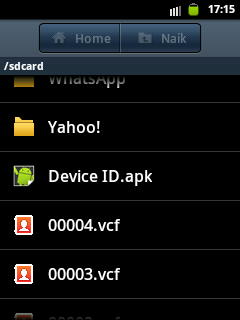
  4. Kita mulai dari handphone dulu ya! kirim aplikasi DeviceID yang telah didownload ke handphone
  5. Tekan aplikasi DeviceID tersebut di handphone (seperti berikut)

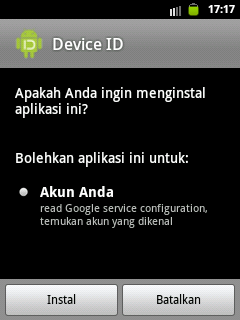
  6. Setelah itu tekan Instal tunggu prosesnya sampai selesai (lihat gambar)

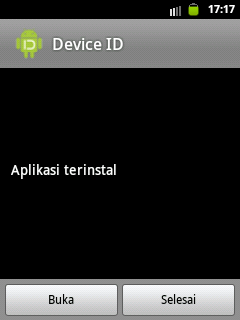
  7. Kemudia tekan Buka agar aplikasi berjalan (contoh gambar)

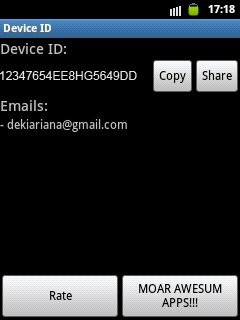
  8. Setelah itu akan muncul DeviceID dan Emails (contoh seperti berikut)

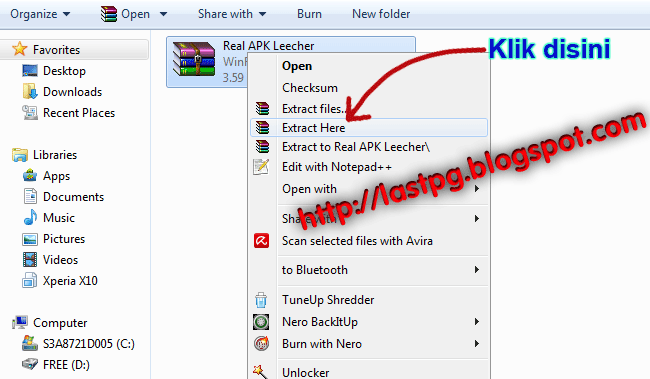
  9. Baiklah kita menuju ke komputer, Ekstrak file Real APK Leecher yang telah anda download tadi (lihat gambar)

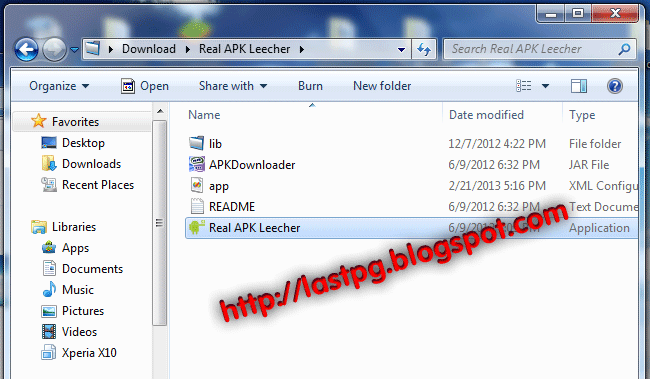
  10. Buka file yang telah diekstrak tadi, kemudian klik dua kali pada Real APK Leecher (seperti berikut ini)

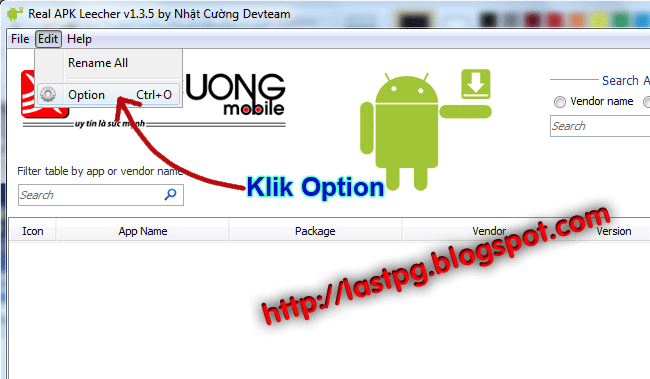
  11. Setelah itu, jika muncul pesan eror klik saja OK, kemudian masuk ke tab EditOption (lihat gambar)

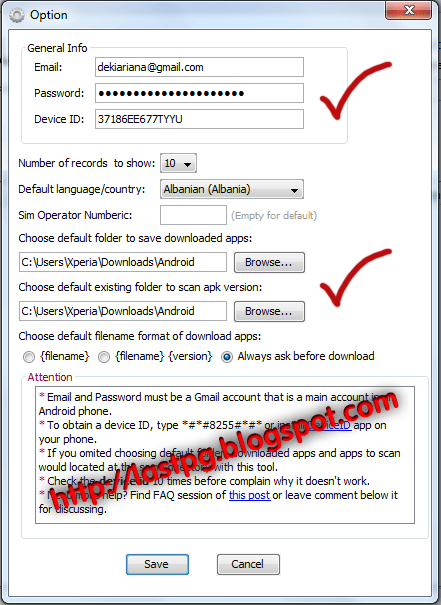
  12. Akan muncul kotak dialog baru, lalu isi alamat Email, Password, dan DeviceID sesuai dengan poin no 8. Pada "Choose default folder to save downloaded apps" pilih lokasi penyimpanan aplikasi yang akan anda download nanti. Kemudian klik Save (coba perhatikan gambar berikut)

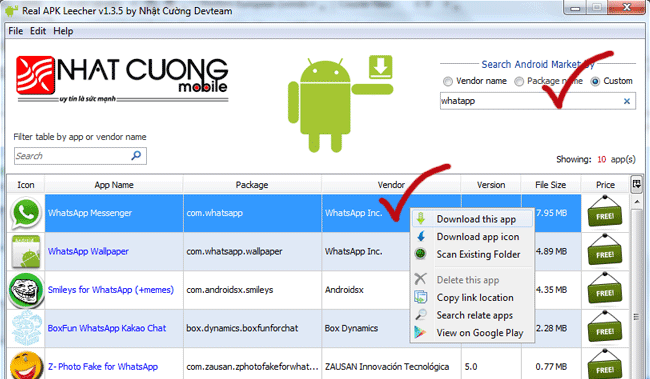
  13. Untuk mencari aplikasi android, anda cukup ketik di kolom pencarian lalu enter, misal saya ingin download whatapp. Setelah ketemu, klik kanan pada file yang akan didownload kemudian Download this app lalu Save (coba lihat gambar berikut)


14 Februari 2013

Cara Upload File di Mediafire.com

Kemarin ada sahabat blogger yang menyarankan agar membuat posting bagaimana cara upload file ke mediafire.com, akhirnya saya memutuskan untuk memposting hal tersebut. Selain di 4Shared.com anda juga bisa mengupload file di Mediafire.com, dan pada kesempatan kali ini saya akan membahas bagaimana cara mengupload file ke mediafire.com, Sebenarnya saya bingung mau tulis kata-kata apa lagi ya, tapi sudahlah kita langsung saja ke pembahasannya, berikut ini adalah caranya
  1. Seperti biasa anda harus mempunyai akun di mediafire.com, jika anda belum punya silahkan baca disini

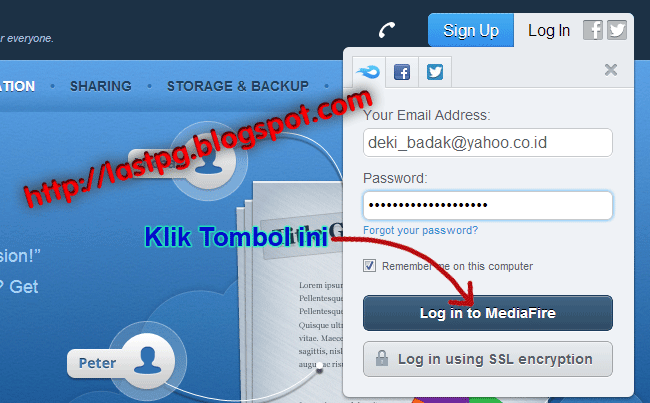
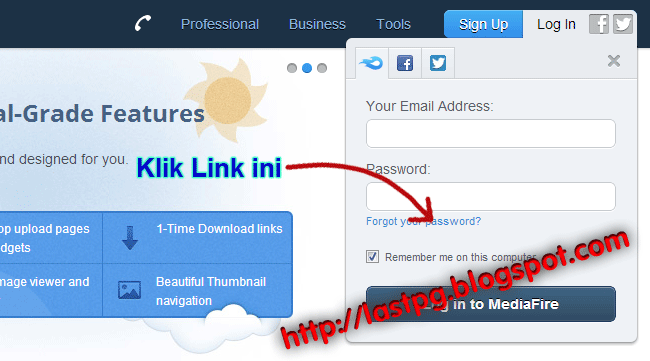
  2. Jika anda sudah punya akun, langsung saja login ke mediafire.com, masukkan Email dan Kata Sandi anda kemudian klik Log in to MediaFire (berikut ilustrasi gambarnya)


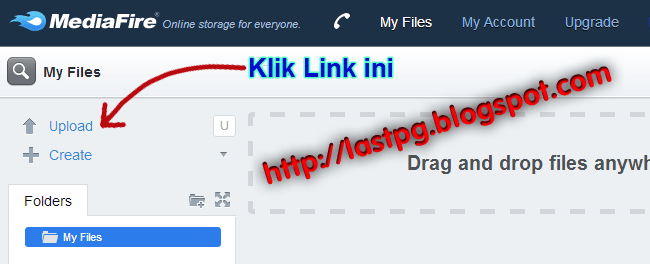
  3. Setelah anda berhasil login ke Mediafire, kemudian anda klik Upload, (berikut adalah gambarnya)


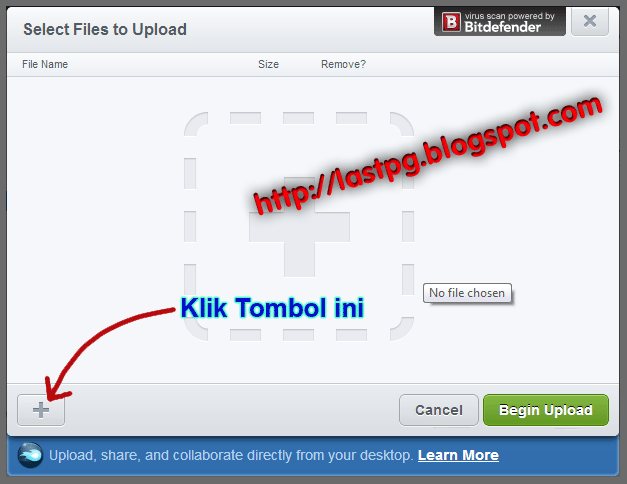
  4. Kemudian akan muncul kotak dialog, selanjutnya anda klik tombol " + " di pojok kiri bawah (berikut ini contoh gambarnya)


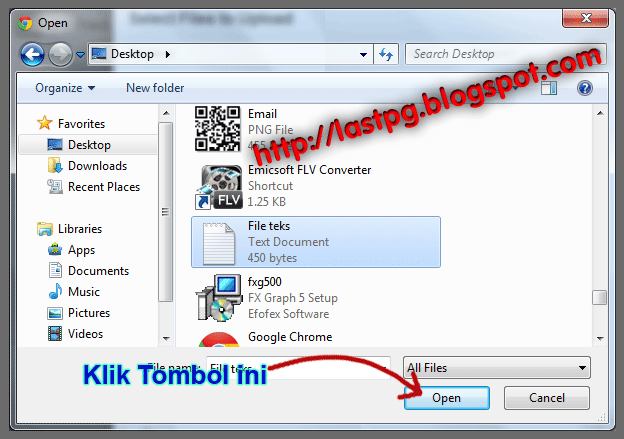
  5. Setelah itu akan muncul kotak dialog, kemudian anda cari dimana letak file yang akan anda upload. (contoh, saya akan mengupload file dengan judul "File teks", selanjutnya klik tombol Open)


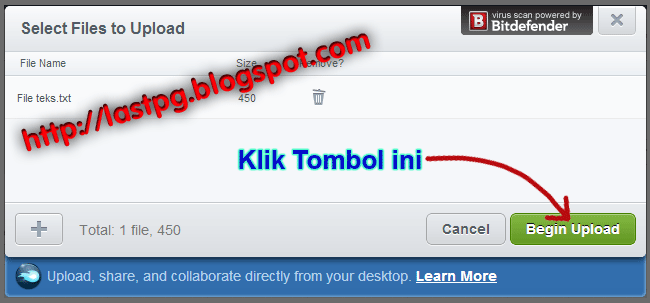
  6. Setelah itu akan muncul kotak dialog yang berisi file yang akan anda upload, kemudian anda klik tombol Begin Upload (gambarnya seperti berikut)


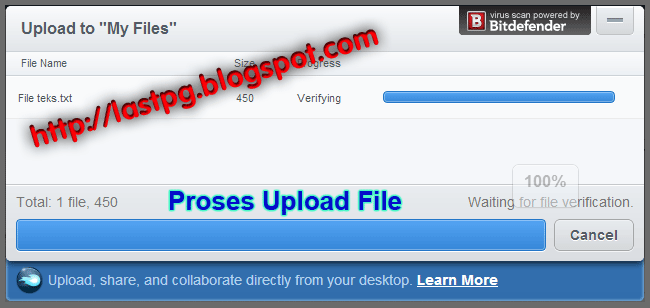
  7. Selanjutnya proses upload akan berjalan (berikut ini adalah gambarnya)


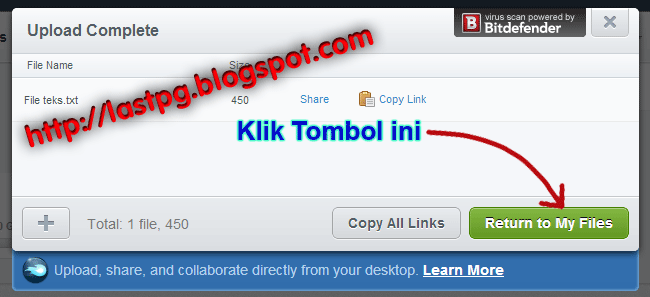
  8. Selanjutnya, jika proses upload file sudah 100%, anda klik tombol Return to My File (file dengan judul "File teks" telah berhasil diupload)


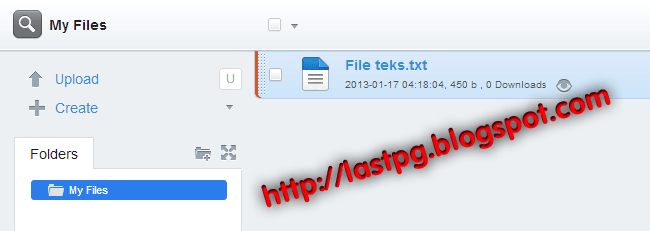
  9. Sampai tahap ini anda sudah berhasil mengupload file ke Mediafire (berikut ilustrasi gambarnya)


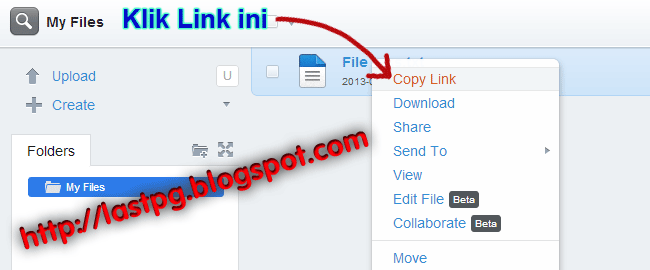
  10. Jika anda ingin membagikan link file tersebut ke teman anda silahkan anda copy link tersebut, dengan cara "klik kanan" pada file tersebut kemudian "Copy Link" (berikut adalah contoh gambarnya)


  11. Sekarang anda tinggal membagikan link tersebut kepada teman anda, agar file tersebut bisa didownload oleh teman anda.


02 Februari 2013

Mengatasi Lupa Password di Mediafire

Beberapa hari yang lalu saya mendapat kabar bahwa blog saya ini mendapatkan Sunshine Award dari sahabat blogger, dan saya berkeinginan untuk mempostingnya di blog ini, tapi tidak sekarang mungkin besok saja saya posting, hahahaha kok jadi salah topik ya. Baiklah sesuai judul posting kali ini yaitu "Mengatasi Lupa Password di Mediafire" langsung saja berikut adalah langkah-langkahnya.

  1. Bukalah terlebih dahulu situs "www.mediafire.com" atau klik disini
  2. Pada bagian pojok kanan atas, anda klik tombol "Log In" kemudian klik link "Forgot your password?" (lihat gambar dibawah ini)


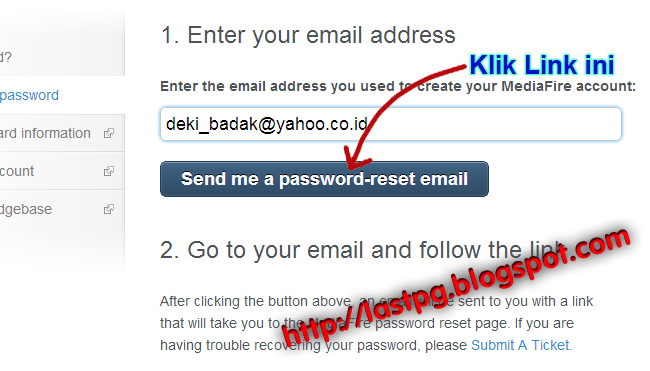
  3. Setelah itu anda masukkan alamat Email anda kemudian klik tombol "Send me a password-reset email" (lebih jelasnya lihat gambar)


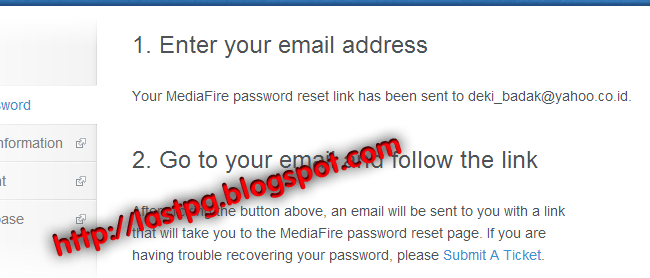
  4. Kemudian akan terlihat halaman seperti gambar di bawah ini


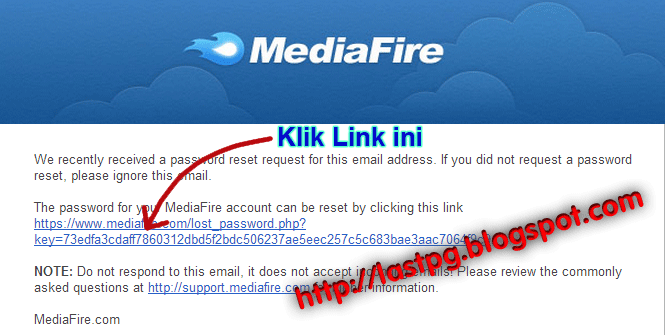
  5. Selanjutnya anda buka Email Yahoo anda, lihat pada kotak masuk, email dari lostpassword@mediafire.com setelah dibuka maka anda klik link yang diberikan (lihat gambar dibawah ini)


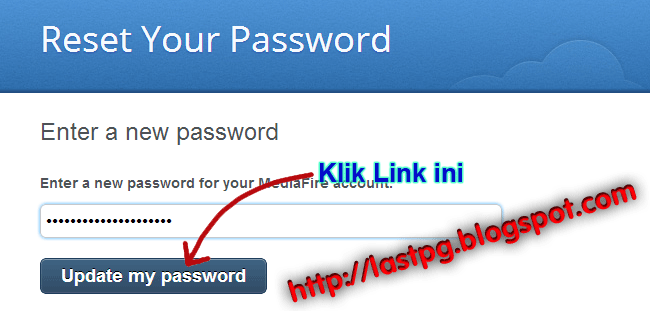
  6. Setelah itu halaman baru akan terbuka, masukkan password baru anda kemudian klik tombol "Update my password" (lihat gambar dibawah ini)


  7. Akhirnya anda telah berhasil mereset password mediafire anda


18 Januari 2013

Cara Membuat Akun di Mediafire.com

Sebelumnya saya ucapkan "Selamat Tahun Baru 2013", meskipun sudah lewat, tapi masih di lembaran Januari. Beberapa hari yang lalu ada sebuah komentar dari sahabat blogger yang menyarankan saya untuk membuat posting tentang cara upload di mediafire.com, sempat terpikir wah itu ide bagus banget untuk update posting. Baiklah saya memutuskan untuk membuat posting tersebut, tapi sebelum kita mengupload file, kita harus mempunyai akun di mediafire.com untuk itu saya akan membahas bagaimana membuat sebuah akun di mediafire.com. Baiklah langsung saja kita membuat akun di mediafire.com, simak ulasan berikut ini.
  1. Bukalah terlebih dahulu situs "www.mediafire.com" atau klik disini
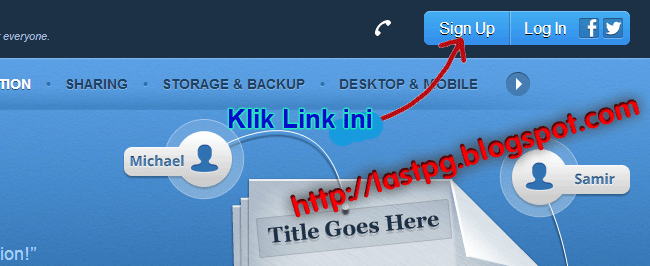
  2. Pada bagian pojok kanan atas, anda klik tombol "Sign Up"(lihat gambar dibawah ini)

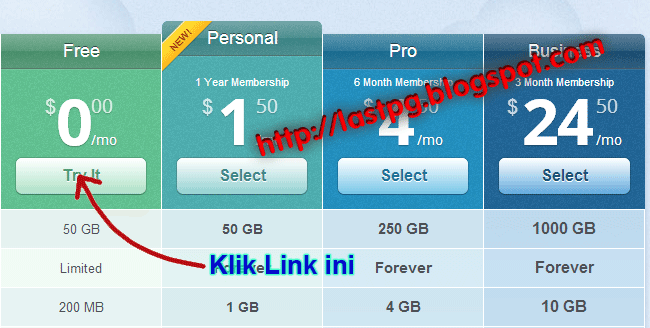
  3. Setelah itu akan muncul beberapa fitur dari mediafire.com, anda bisa pilih yang "Free" (berikut gambar fiturnya)

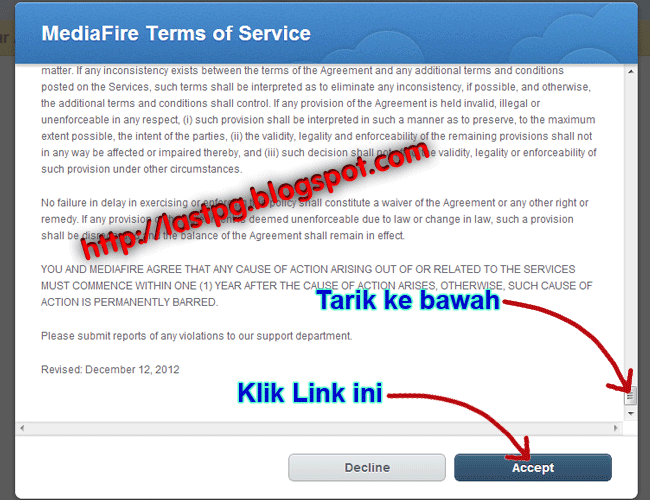
  4. Kemudian jendela "Terms of Service" akan terbuka, tarik halaman kebawah, kemudian klik tombol "Accept" (berikut ilustrasi gambarnya)

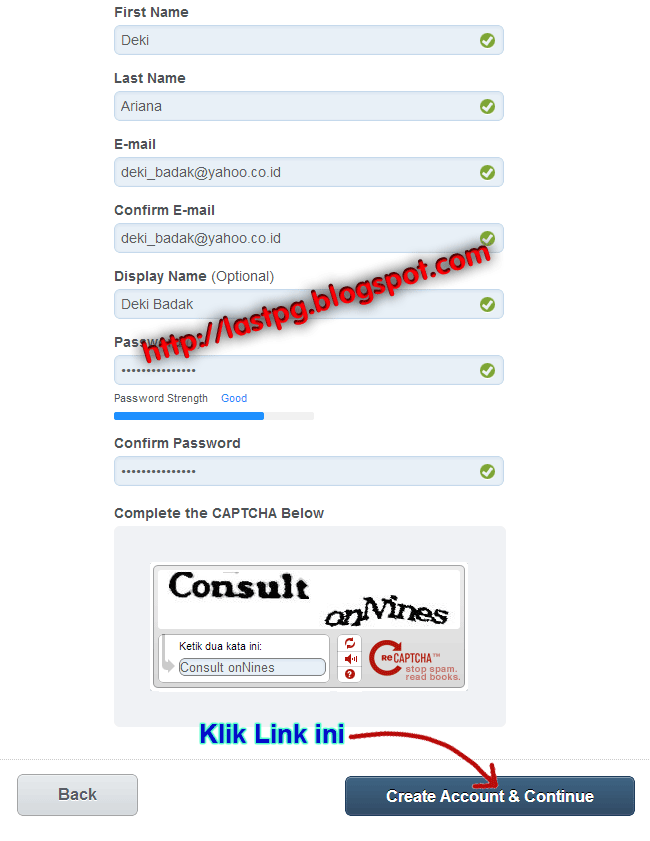
  5. Selanjutnya anda akan diminta untuk mengisi identitas diri, isilah dengan data yang benar, kemudian klik tombol "Create Account & Continue" (berikut contoh gambarnya)
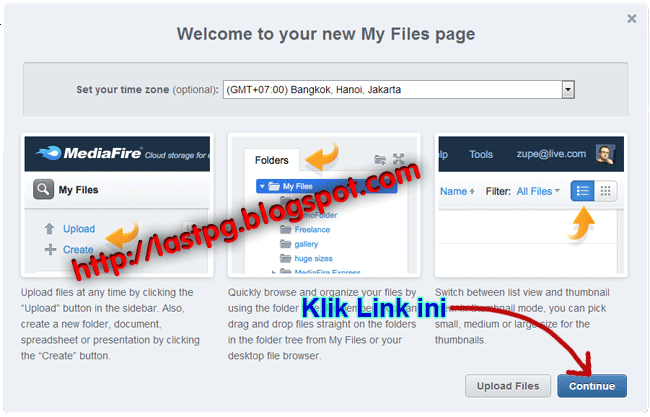
  6. Kemudian Anda diminta untuk memilih Zona Waktu, setelah itu klik "Continue" (berikut gambarnya)

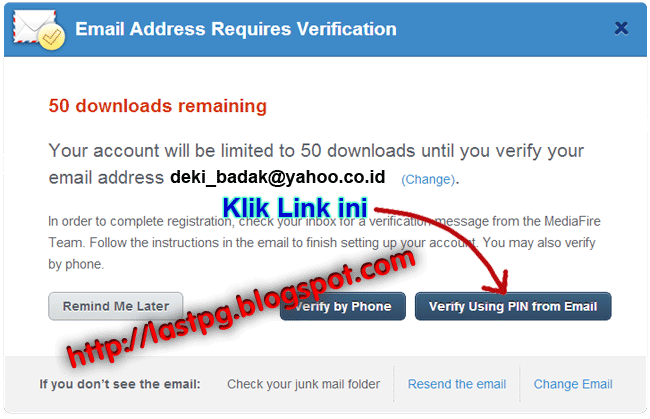
  7. Selanjutnya anda akan diminta untuk memverifikasi akun anda, klik tombol "Verify Using PIN from Email" untuk memverifikasi lewat email. (gambarnya seperti berikut)

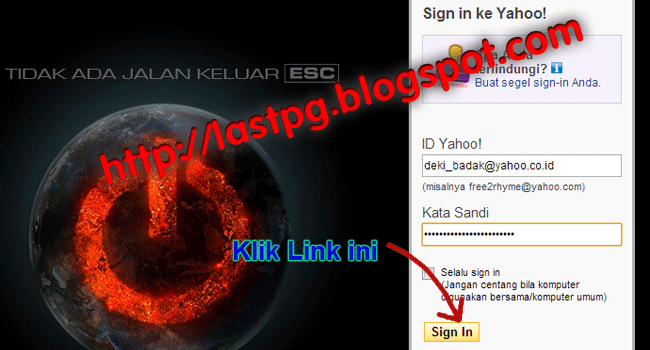
  8. Langkah selanjutnya adalah anda harus membuka email anda klik disini, masukkan "email anda" dan "kata sandinya", setelah itu klik "Sign In" (ilustrasi gambarnya seperti berikut)

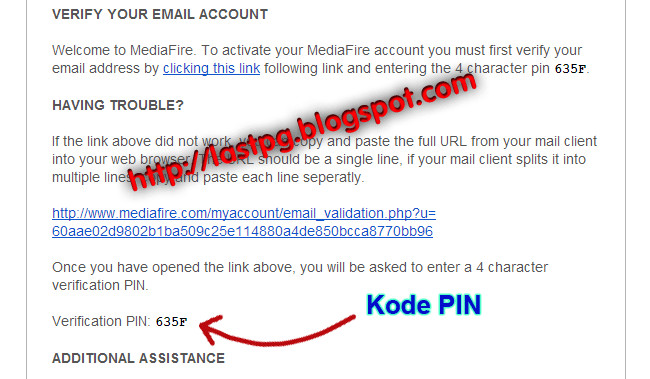
  9. Buka email masuk dari mediafire, selanjutnya anda akan melihat PIN yang diberikan, kemudian salin PIN tersebut. (lihat gambar berikut)

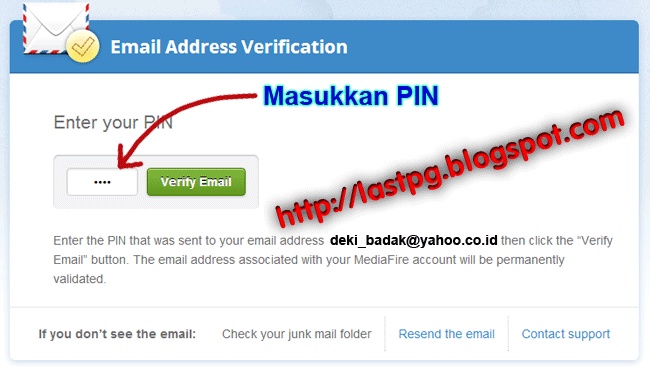
  10. Langkah selanjutnya adalah anda harus mem-paste PIN tersebut di mediafire, kemudian klik "Verify Email" (berikut gambarnya)

  11. Sekarang anda sudah berhasil membuat akun di mediafire.com


11 Januari 2013

Cara Upload File di 4Shared.com

Setelah berhasil mebuat akun di 4Shared.com, anda bisa saja mengupload file baik itu dokumen atau gambar bahkan beberapa aplikasi dapat anda upload ke 4Shared.com, mau tahu bagaimana caranya..? Tenang saja karena kali ini saya akan berbagi sedikit trik bagaimana cara mengupload sebuah file ke 4Shared.com Tunjuan dari apa yang akan kita lakukan adalah hanya sebatas mengupload file tapi jangan file pribadi dan rahasia yang diupload ya... Akhir-akhir ini banyak kejadian salah upload, tapi kembali kepada pribadi masing-masing, semua yang anda upload merupakan tanggungjawab dari anda. Baiklah saya cukupkan sampai disini saja basa basinya, berikut ini adalah caranya
  1. Tentu saja anda harus mempunyai akun di 4Shared.com, jika anda belum punya silahkan baca disini

  2. Jika anda sudah punya akun, langsung saja login ke 4Shared.com, masukkan Email dan Kata Sandi anda kemudian klik Masuk (berikut ilustrasi gambarnya)


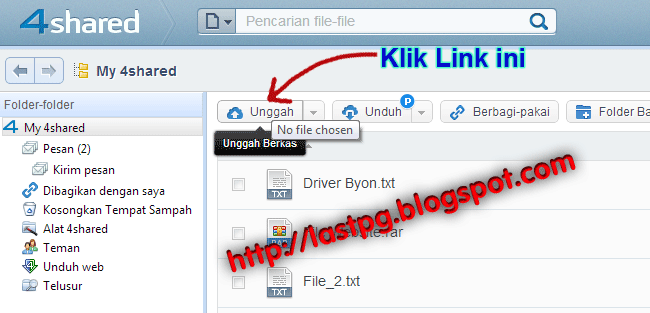
  3. Setelah anda berhasil login ke 4shared, kemudian anda klik Unggah, (berikut adalah gambarnya)


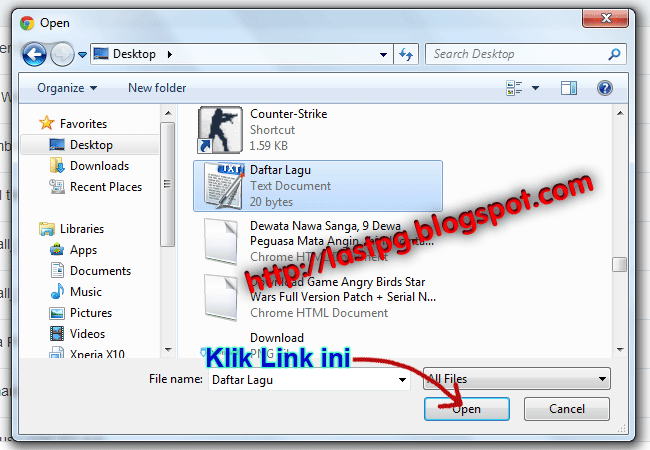
  4. Setelah itu akan muncul kotak dialog, kemudian anda cari dimana letak file yang akan anda upload. (contoh, saya akan mengupload file dengan judul "Daftar Lagu", selanjutnya klik tombol Open)


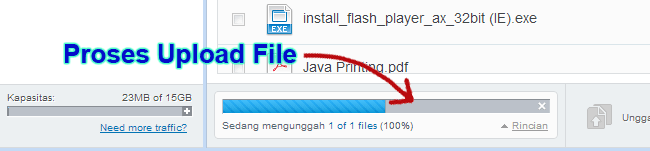
  5. Selanjutnya proses upload akan berjalan, anda dapat melihatnya pada pojok kiri bawah (berikut ini adalah gambarnya)


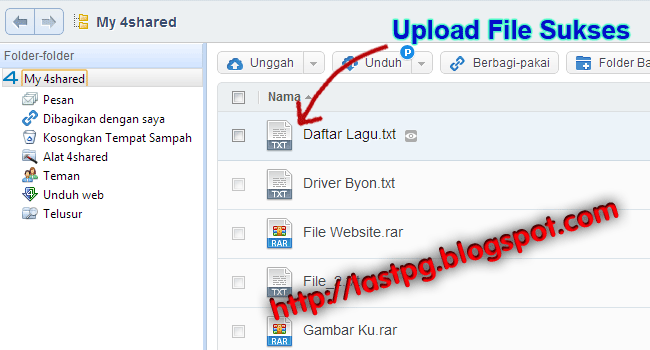
  6. Selanjutnya, jika proses upload file sudah 100%, maka file akan terlihat di akun anda (file dengan judul "Daftar Lagu" telah berhasil diupload)


  7. Langkah 1 sampai 6 sudah berhasil anda lewati dan sekarang anda sudah berhasil mengupload sebuah file.


18 Desember 2012

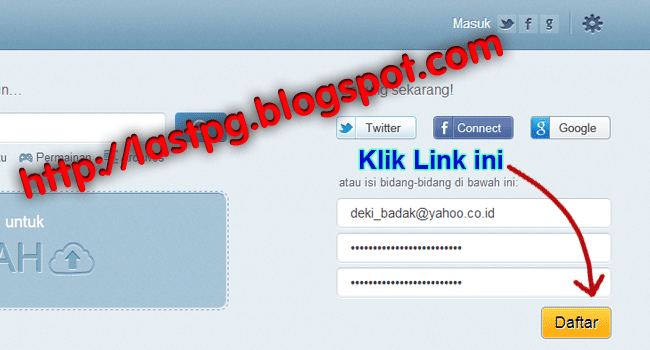
Cara Membuat Akun di 4Shared.com

Dalam kesempatan kali ini saya akan membagi sedikit ilmu yang saya dapat dari internet, sesuai dengan judul posting ini, yaitu cara membuat akun di 4shared. 4shared adalah tempat untuk mendownload file audio, video ataupun file-file lainnya, dan akhir-akhir ini banyak teman saya yang menanyakan bagaimana sih cara download file musik di 4shared, kok setiap download saya diharuskan login, terus gimana cara membuat akun biar saya bisa login? Nah begitulah inti dari pertanyaan teman saya, untuk menjawab pertanyaan tersebut saya akan menuliskan caranya seperti dibawah ini.
  1. Bukalah terlebih dahulu situs "www.4shared.com" atau klik disini
  2. Pada bagian samping kanan, anda ketikkan "Alamat Email" dan juga "Kata Sandinya" (lihat gambar dibawah ini)

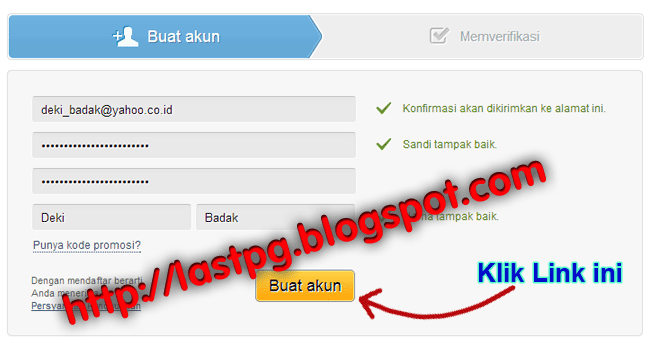
  3. Setelah itu anda klik "Daftar", kemudian masukkan "Nama Depan" dan "Nama Belakang" (contoh seperti gambar dibawah ini)

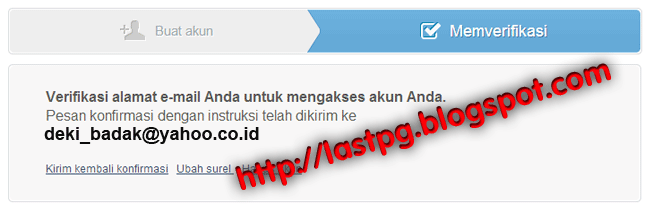
  4. Selanjutnya klik "Buat Akun", kemudian anda akan diminta untuk memverifikasi alamat email anda (gambarnya seperti dibawah ini)

  5. Langkah selanjutnya adalah anda harus membuka email anda klik disini, masukkan "email anda" dan "kata sandinya", setelah itu klik "Sign In" (ilustrasi gambarnya seperti berikut)

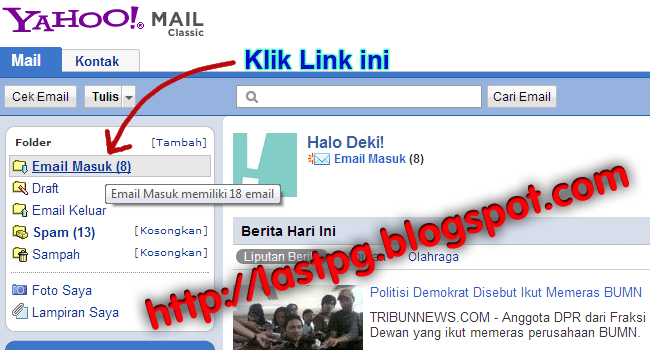
  6. Cek email masuk pada yahoo (untuk lebih jelasnya lihat gambar dibawah ini)

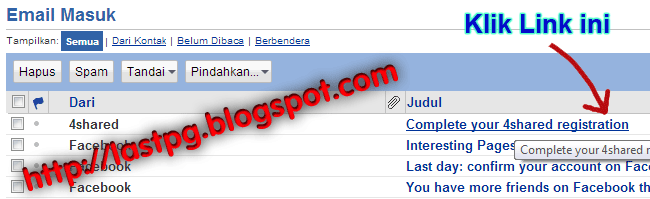
  7. Setelah kotak email terbuka anda akan melihat email dari 4shared, kemudian anda klik pada judul emailnya (untuk lebih jelasnya lihat gambar dibawah ini)

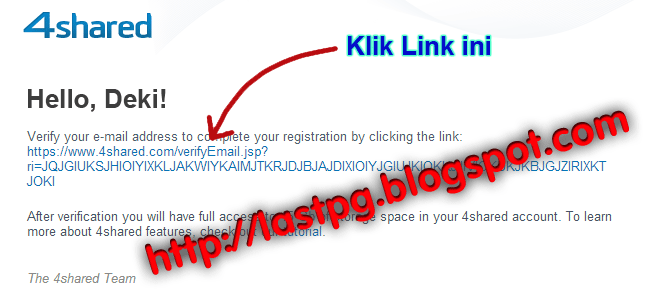
  8. Setelah email terbuka, anda akan melihat link untuk melakukan verifikasi akun 4shared, dan link itulah yang harus diklik (ilustrasi gambarnya seperti berikut)

  9. Setelah anda klik link tersebut anda akan dibawa ke akun 4shared anda
  10. Akhirnya akun 4shared anda telah selesai dibuat dan dapat langsung digunakan baik untuk mendownload file ataupun mengupload file